
اربط Claude أو ChatGPT بحسابك في بوينت اف تريد (خطوة بخطوة)

يتيح موصّل الذكاء الاصطناعي من بوينت اف تريد لمساعد الذكاء الاصطناعي الذي تستخدمه أن يطّلع على حسابك نيابةً عنك: خدماتك وفواتيرك وتذاكرك ومواقعك وخوادم الألعاب. تسأل بكلماتك، فيقرأ الإجابة مباشرةً من حسابك. يأخذك هذا الدليل من البداية حتى أول إجابة، شاشةً بعد شاشة، في نحو 5 دقائق.
محادثة للتوضيح.
قبل أن تبدأ
- أنت صاحب الحساب (صاحب الحساب الرئيسي، لا مستخدمًا مدعوًا).
- لديك خدمة فعّالة في بوينت اف تريد (فعّالة أو قيد التفعيل أو موقوفة).
- المصادقة الثنائية (2FA) مفعّلة لتسجيل دخولك إلى منطقة العملاء (الخطوة 2).
- حسابك ضمن النسخة التجريبية: الموصّل نسخة تجريبية بدعوة فقط (الخطوة 1).
تحتاج أيضًا إلى حساب في Claude (claude.ai) أو ChatGPT (chatgpt.com) يسمح بإضافة موصّل مخصّص. هذان هما التطبيقان اللذان اختبرناهما واعتمدناهما حتى الآن. تستخدم ChatGPT؟ أكمِل الجزء أ، ثم اتبع الجزء هـ بدلًا من الأجزاء ب إلى د.
الجزء أ — التجهيز في منطقة العملاء
1 اطلب الانضمام إلى النسخة التجريبية
افتح تذكرة من منطقة العملاء (الدعم ← فتح تذكرة) واكتب: «أرجو إضافة حسابي إلى النسخة التجريبية من موصّل الذكاء الاصطناعي.» سنردّ في التذكرة فور تفعيل حسابك.
2 فعّل المصادقة الثنائية (2FA)
افتح الحساب ← إعدادات الأمان وفعّل المصادقة الثنائية. امسح رمز QR بتطبيق مصادقة على هاتفك، مثل Google Authenticator أو Microsoft Authenticator، ثم أدخل الرمز المكوّن من 6 أرقام الظاهر فيه.
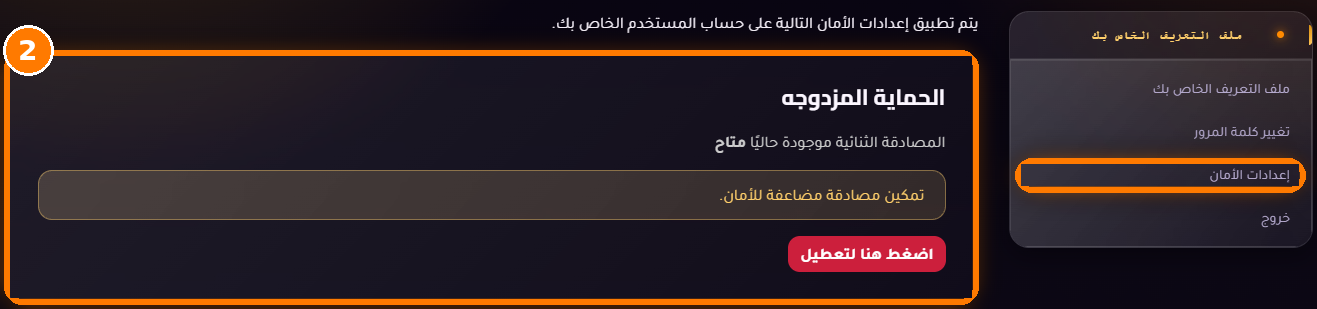
يظهر رمز الاسترداد مرة واحدة فقط. احفظه في مكان آمن، فهو طريقك للعودة إذا فقدت هاتفك. لا ترسل بوينت اف تريد رموز المصادقة عبر البريد الإلكتروني أو الرسائل النصية.
الجزء ب — أضف بوينت اف تريد إلى Claude
3 افتح الموصّلات في Claude
ادخل إلى claude.ai واضغط Customize في القائمة الجانبية، ثم افتح تبويب Connectors واختر Yours لرؤية الموصّلات التي أضفتها.
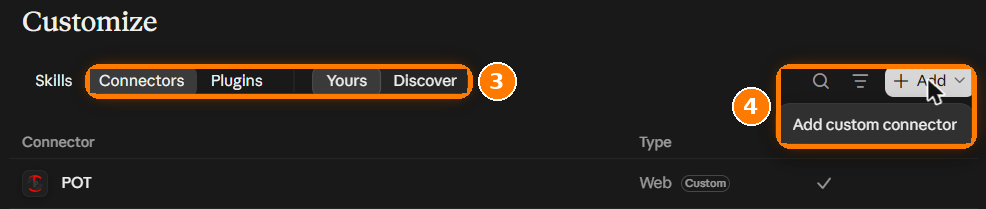
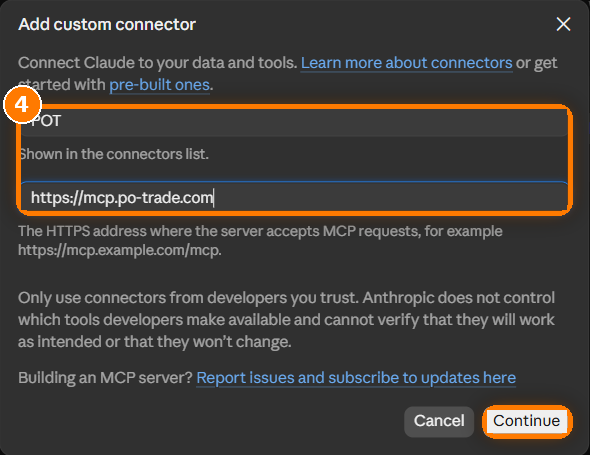
4 أضف POT كموصّل مخصّص
اضغط + Add ثم Add custom connector. اكتب POT في حقل Name، والصق هذا العنوان في حقل MCP server URL، ثم اضغط Continue:
https://mcp.po-trade.com
الجزء ج — سجّل الدخول وامنح الإذن
عند الربط تفتح بوينت اف تريد صفحة تسجيل الدخول في تبويب أو نافذة جديدة، وتنقلك عبر شاشات قصيرة، ويُظهر الشريط العلوي دائمًا أين أنت:
| 1 تسجيل الدخول البريد وكلمة المرور | 2 رمز الأمان من تطبيقك | 3 التأكيد أنه أنت | 4 منح الإذن القرار لك |
5 اضغط Connect
يظهر POT الآن في قائمة الموصّلات. اضغط Connect بجانبه.

6 سجّل الدخول إلى حسابك
أدخل بريدك وكلمة مرورك في منطقة العملاء واضغط متابعة. اترك خيار تذكرني دون تحديد، وأكمِل كل الخطوات في النافذة نفسها، فتسجيل الدخول لا يكتمل إلا في النافذة التي بدأ فيها.
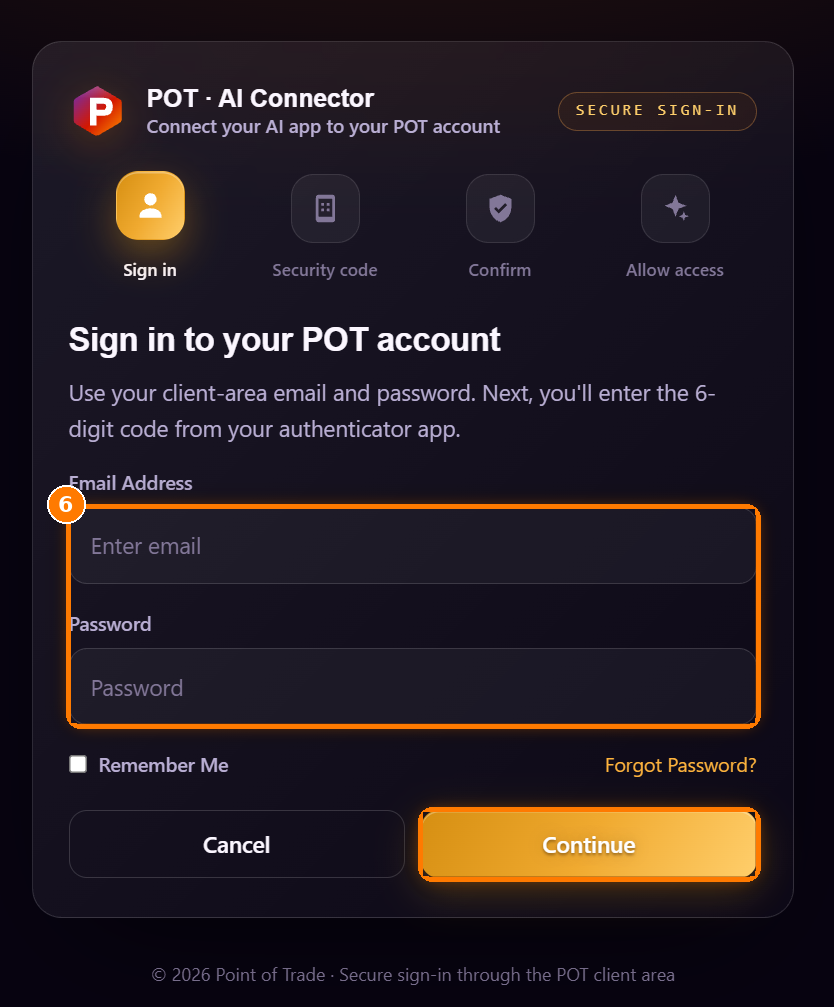
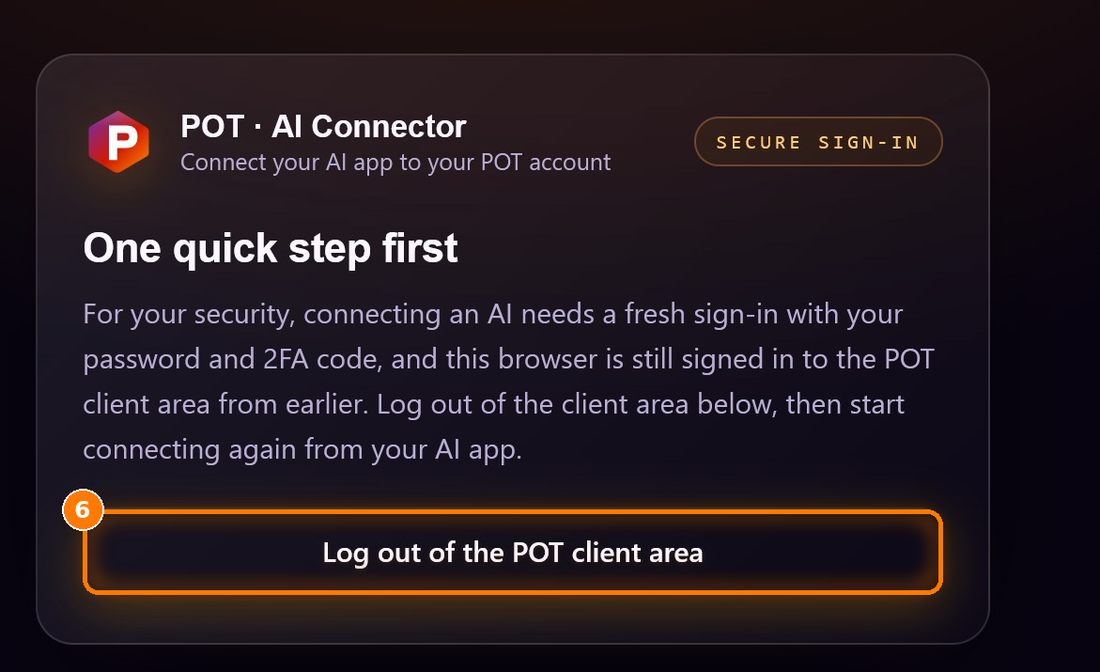
حرصًا على أمانك، يتطلب كل ربط تسجيل دخول جديدًا بكلمة المرور ورمز المصادقة. إذا كان متصفحك ما زال مسجّلًا في منطقة العملاء من وقت سابق، تظهر هذه الصفحة. اضغط زر تسجيل الخروج من منطقة العملاء، ثم عُد إلى Claude واضغط Connect مرة أخرى.
7 أدخل رمز الأمان
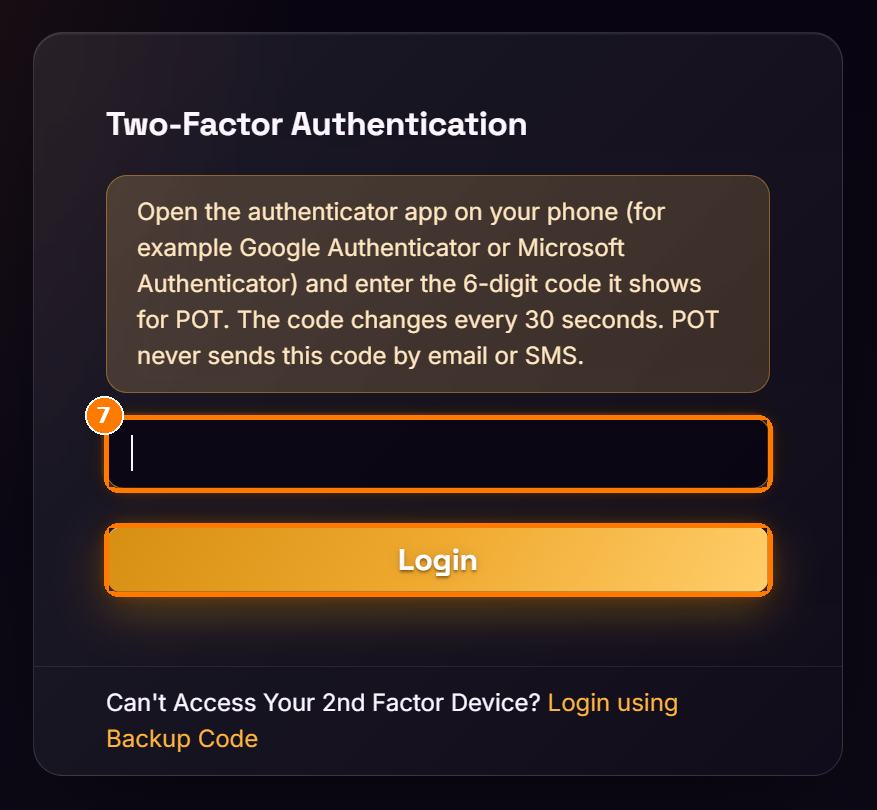
تُفتح صفحة المصادقة الثنائية. افتح تطبيق المصادقة واكتب الرمز المكوّن من 6 أرقام الظاهر لحساب بوينت اف تريد الآن، ثم اضغط زر تسجيل الدخول. يتغيّر الرمز كل 30 ثانية. فقدت هاتفك؟ استخدم خيار الدخول برمز الاسترداد.
8 أكّد أنه أنت
في أول ربط تعرض الصفحة البيانات الأساسية التي يستخدمها الموصّل للتعرّف على حسابك. اضغط متابعة. إذا سبق لك الربط، تتخطّى بوينت اف تريد هذه الشاشة.
9 امنح الإذن
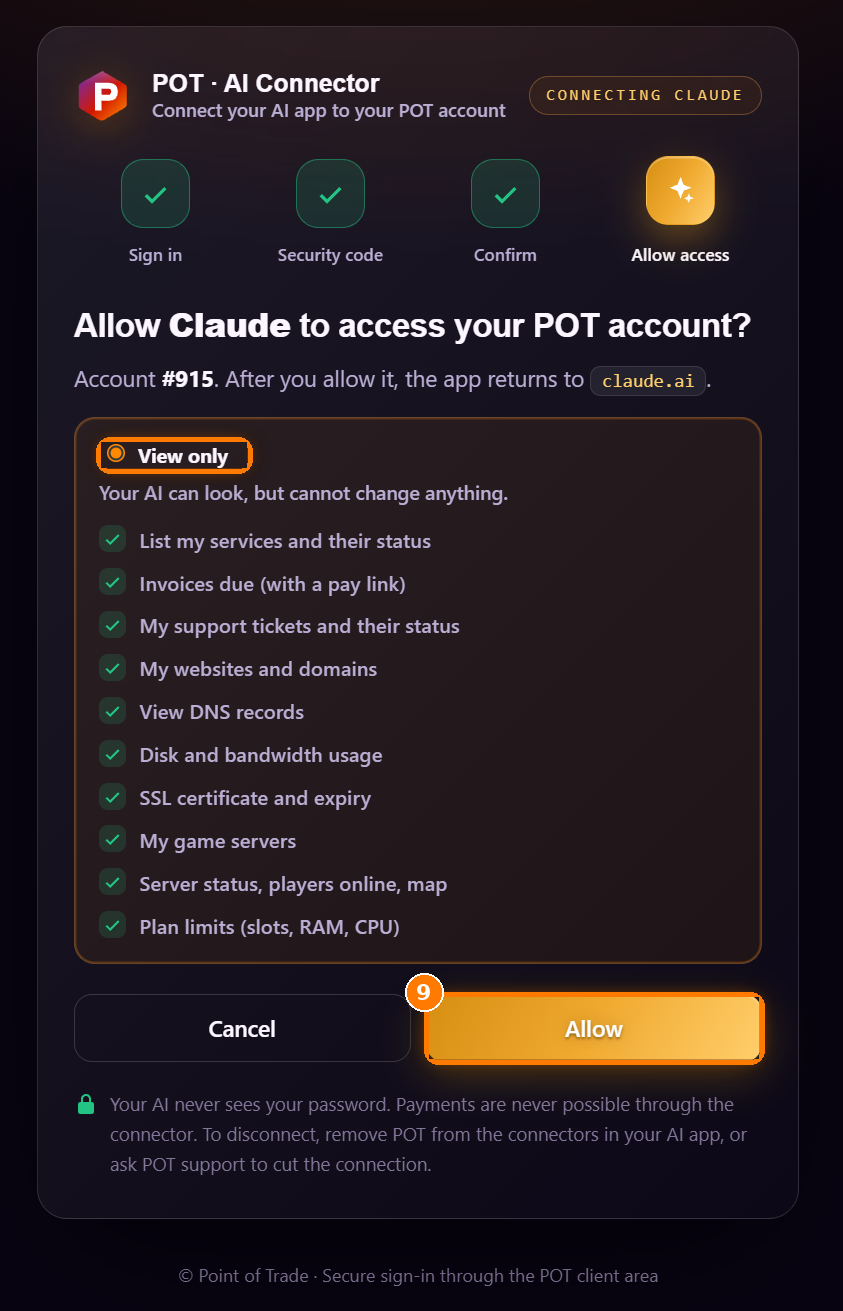
هذه صفحة بوينت اف تريد نفسها: تذكر اسم التطبيق (Claude أو ChatGPT) ورقم حسابك وما سيتمكن مساعدك من قراءته بالضبط. أبقِ خيار العرض فقط واضغط Allow، فتعود إلى تطبيقك تلقائيًا.
الجزء د — اطرح سؤالك الأول
10 افتح محادثة جديدة واسأل
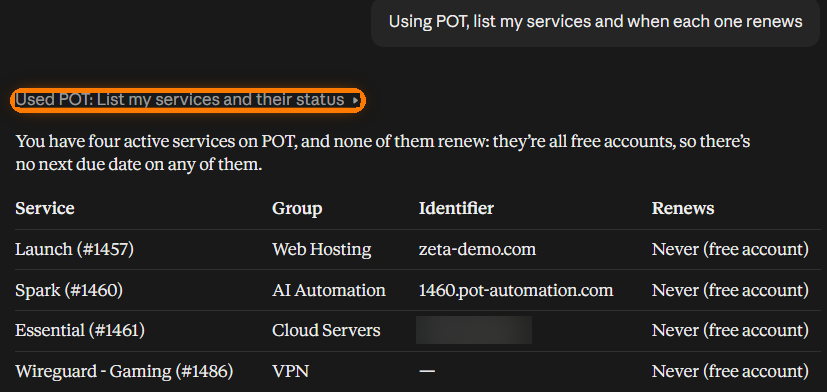
افتح محادثة جديدة في Claude واسأل عن حسابك. في المرة الأولى ابدأ سؤالك بعبارة «باستخدام POT» ليعرف Claude أين يبحث. قبل أن يقرأ حسابك يطلب Claude إذنك: اضغط Allow once، أو Always allow إن لم ترغب في أن يسألك مجددًا عن هذا النوع من الأسئلة.

أفكار للتجربة:
“باستخدام POT، اعرض خدماتي وموعد تجديد كل منها” “أي نطاقاتي تنتهي شهادة SSL لها خلال 30 يومًا؟” “اعرض سجلات DNS لنطاقي” “كم من مساحة القرص يستخدم موقعي مقارنة بخطتي؟” “هل يلعب أحد على خادم اللعبة الآن؟” “هل توجد تذاكر دعم تنتظر ردّي؟” “هل لديّ فواتير غير مدفوعة؟ أعطني رابط الدفع.”
تأكّد من Customize ← Connectors أن POT متصل، ثم اسأل مجددًا مبتدئًا بعبارة «باستخدام POT».
11 اختياري: حدّد متى يستخدم Claude موصّل POT
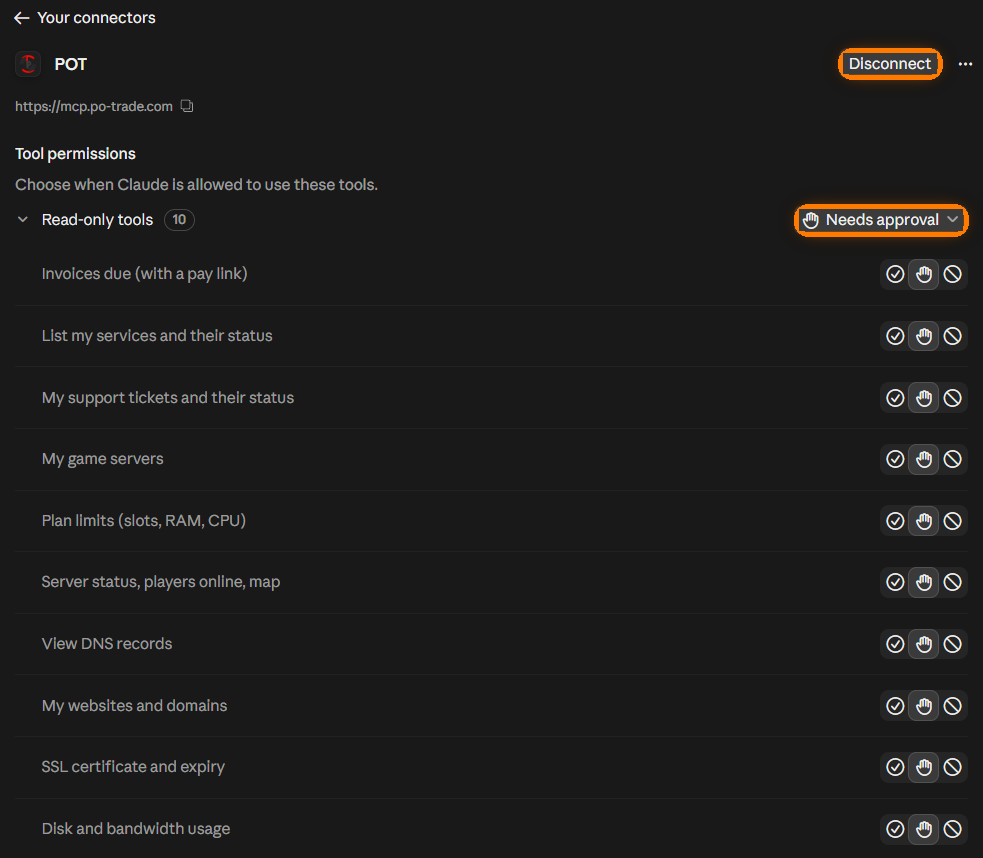
في Customize ← Connectors اضغط POT لترى قدراته العشر للقراءة فقط. من Tool permissions تقرّر هل يطلب Claude إذنك أولًا (Needs approval) أم يبحث بنفسه. وفي هذه الصفحة أيضًا زر Disconnect.
الجزء هـ — استخدام ChatGPT بدلًا من ذلك
يستخدم ChatGPT تسجيل الدخول نفسه إلى بوينت اف تريد ويحصل على صلاحية القراءة فقط نفسها. أكمِل الجزء أ أولًا (النسخة التجريبية والمصادقة الثنائية)، ثم:
12 افتح Plugins وأضف خادم MCP مخصّصًا
في ChatGPT اضغط Plugins في القائمة الجانبية، ثم اضغط Add أعلى الصفحة واختر Add custom MCP server.

13 املأ النموذج
اكتب POT في حقل Name. تحت Connection أبقِ خيار Server URL والصق هذا العنوان:
https://mcp.po-trade.com
أبقِ Authentication على OAuth واترك Advanced OAuth settings كما هي، ثم حدّد مربع I understand and want to continue واضغط Create as a plugin.
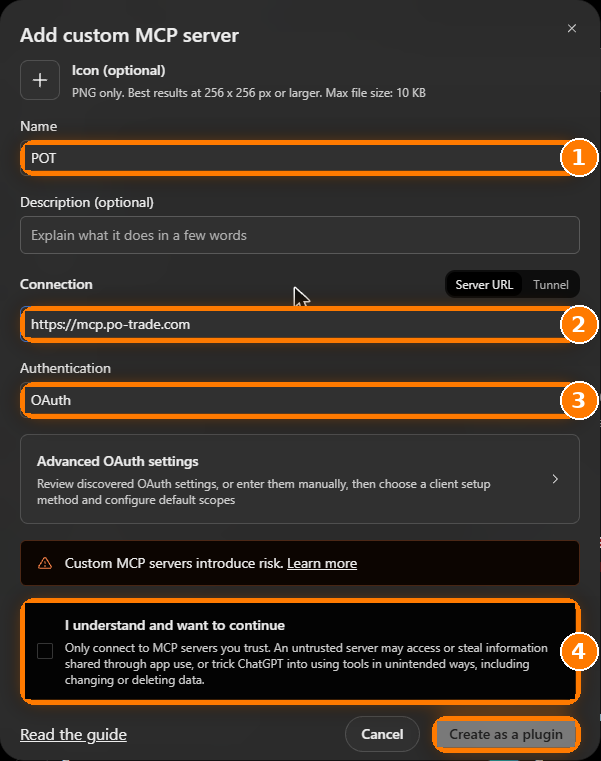
يعرض ChatGPT هذا التنبيه لكل خادم مخصّص. موصّل بوينت اف تريد للقراءة فقط: لا يستطيع تغيير أي شيء أو حذفه أو دفع أي مبلغ، ولا يجيب إلا عن الحساب الذي سجّل الدخول.
14 سجّل الدخول ثم اسأل
يفتح ChatGPT صفحة تسجيل الدخول في بوينت اف تريد. اتبع الشاشات نفسها في الخطوات 6 إلى 9 (كلمة المرور، ثم الرمز المكوّن من 6 أرقام، ثم التأكيد، ثم Allow)، وستذكر صفحة منح الإذن اسم ChatGPT. بعد ذلك افتح محادثة جديدة وابدأ بعبارة «Using the POT plugin» أو «باستخدام POT»، مثلًا: باستخدام POT، اعرض خدماتي وأخبرني هل شهادة SSL لموقعي سليمة.
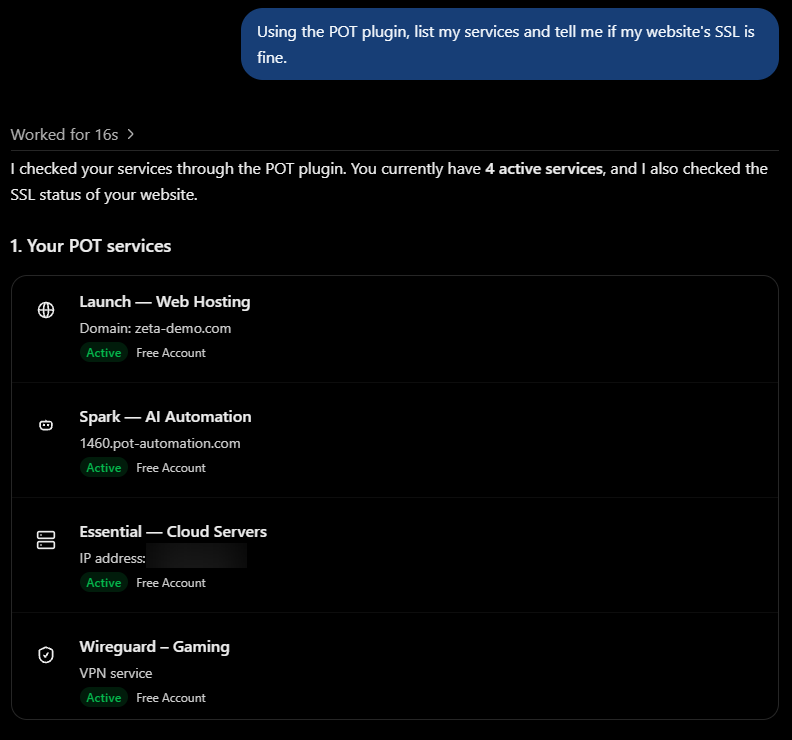
تبدأ صلاحية POT في ChatGPT على Allow low-risk tools، لذا تعمل عمليات القراءة عادةً دون أن يسألك في كل مرة. يمكنك تغييرها من Settings ← Plugins ← POT ← Permission.
قد لا تسمح خطتك أو مساحة عملك في ChatGPT بإضافة خوادم مخصّصة بعد. افتح تذكرة وسنساعدك.
ما يستطيعه مساعدك وما لا يستطيعه
- تسجيل دخول جديد بكلمة المرور والمصادقة الثنائية عند كل ربط، وأنت من يمنح الإذن.
- يُسجَّل كل ربط باسم حسابك بتوقيع دخولك أنت، فلا تجيب أنظمة بوينت اف تريد إلا عن الروابط التي وافقت عليها.
- يُعاد التحقق من حسابك كل 10 دقائق تقريبًا أثناء استخدام الربط، وإذا أُوقفت المصادقة الثنائية أو لم يعد الحساب مؤهلًا ينتهي الربط تلقائيًا.
- يراقب Black Manta، محرّك الأمان لدينا، كل طلب.
إذا واجهتك مشكلة
تخبرك بوينت اف تريد دائمًا بما حدث على الصفحة نفسها. ابحث عن عنوانها هنا:
افصل الربط متى شئت
في Claude افتح Customize ← Connectors، واضغط POT ثم Disconnect. وفي ChatGPT افتح Settings ← Plugins، واضغط POT ثم Uninstall. ويمكنك أيضًا أن تطلب منّا عبر تذكرة قطع الربط. وللربط مجددًا لاحقًا كرّر الجزء ج: ستسجّل الدخول من جديد بكلمة المرور ورمز المصادقة.
للصورة الكاملة، زُر صفحة موصّل الذكاء الاصطناعي.